
ページコピー機能を使用して、スペースのホームページと配下ページを一括で新しいスペースにコピーします。
|
|
| ホームページ配下の全ページをコピーするには |
- コピー先となる新しいスペース(コピー先スペース)を作成します。
▶スペースの作成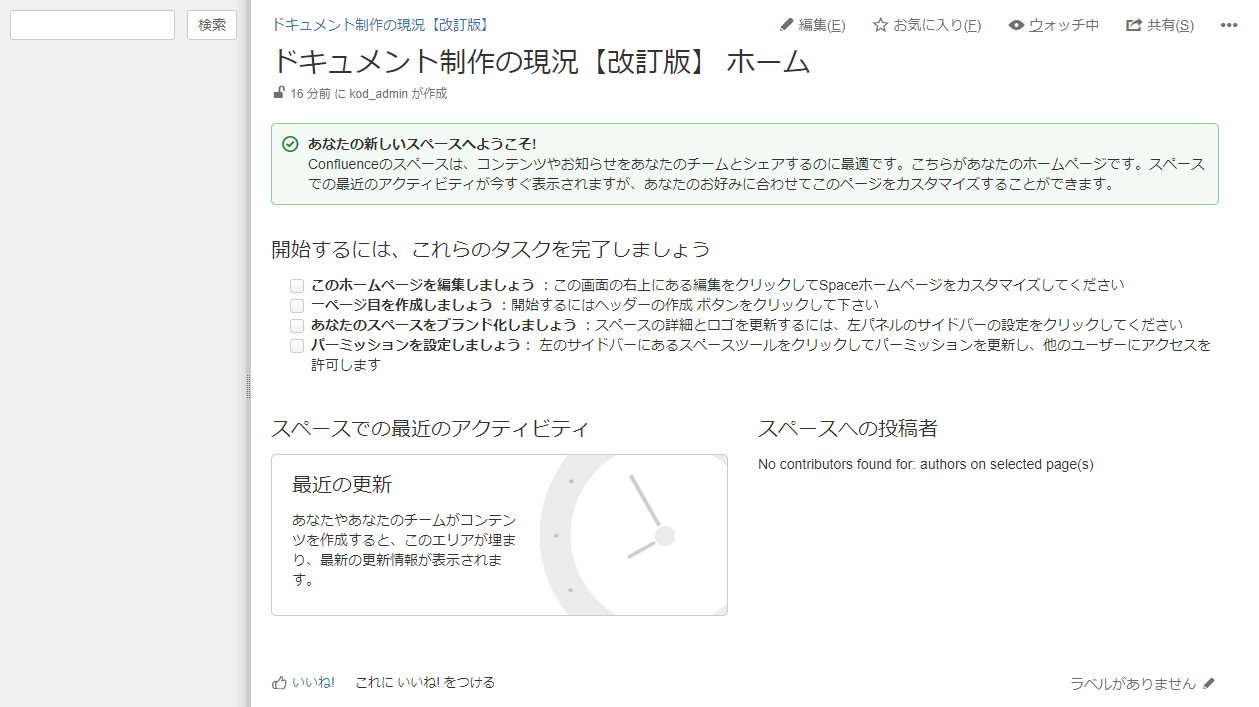
- コピーしたいスペース(コピー元スペース)のホームページを表示します。
- ページ閲覧画面右上の[
Unable to render {include} The included page could not be found.]ボタンをクリックします。
[ページオプション]メニューが表示されます。 - [コピー]をクリックします。
Unable to render {include} The included page could not be found.
[ページのコピー]ダイアログが表示されます。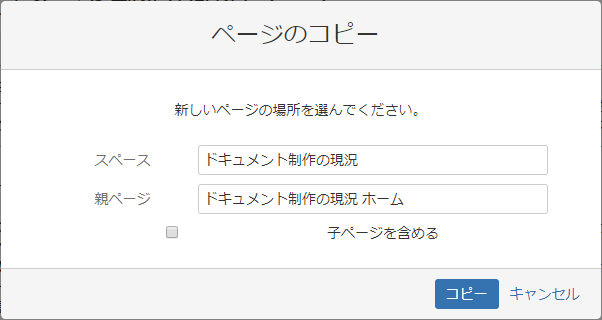
- 「スペース」欄および「親ページ」欄に、手順1で作成したスペース名とそのホームページを設定します。
- [子ページを含める]にチェックを入れます。
- [次へ]をクリックします。
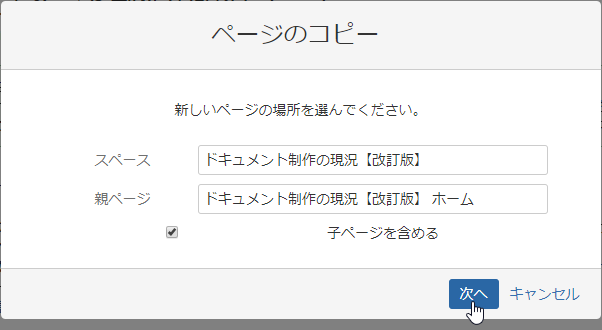
[ページのコピー]のオプション画面が表示されます。 - 新しいページタイトルをカスタマイズします。
コピー時には、プレフィックスの追加、タイトルの文字列の置換ができます。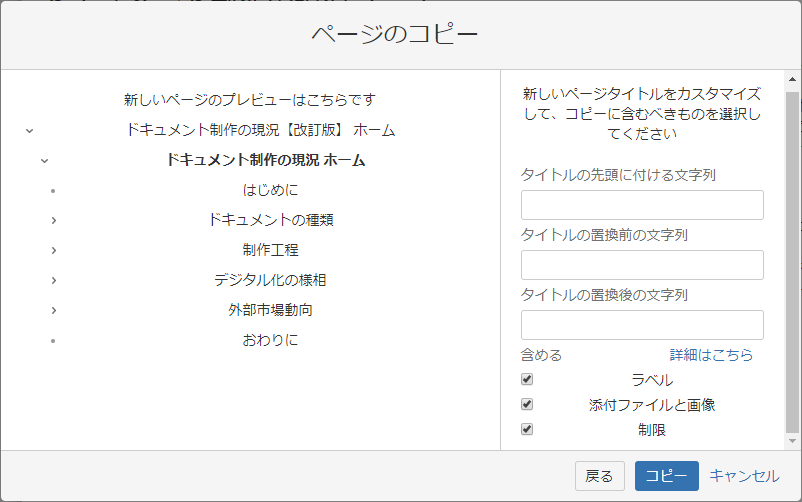
- 添付ファイルやラベル、ページのアクセス制限は、チェックのオン/オフで含めるかどうかを指定します。
[コピー]をクリックします。
設定した内容でホームページおよび配下ページのコピーが実行されます。コピーが終了すると、ページ閲覧画面右上にコピー終了のメッセージと、コピーしたページへのリンクが表示されます。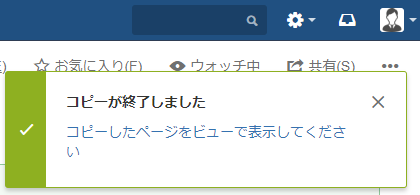
リンクをクリックすると、コピーしたホームページがコピー先スペースで表示されます。
下図のように、コピー先スペースのホームページ直下に、コピーのホームページが配置されます。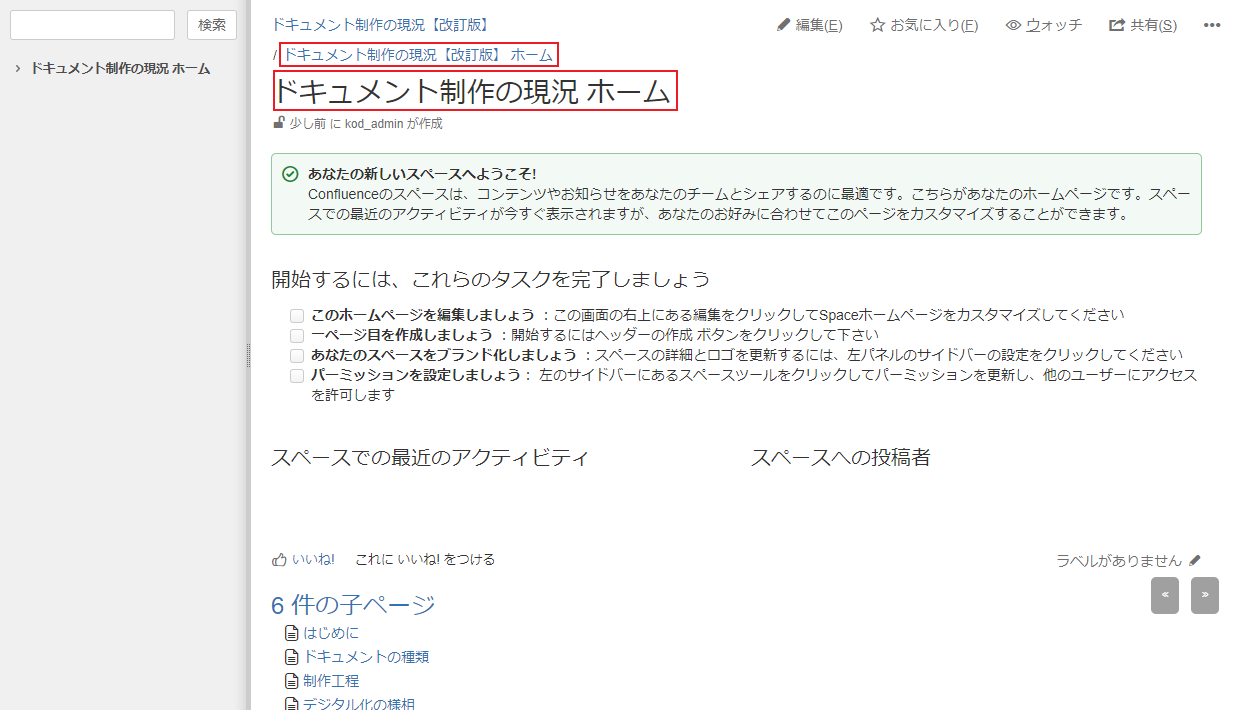
次に、「◆ コピー元スペースのツリー構造の再現」では、コピー先スペースでコピー元スペースと同じツリー構造を再現していきます。
▷Confluence サポート「スペース全体のコンテンツのコピー」