
- 置換したいドキュメントの言語を選択します。
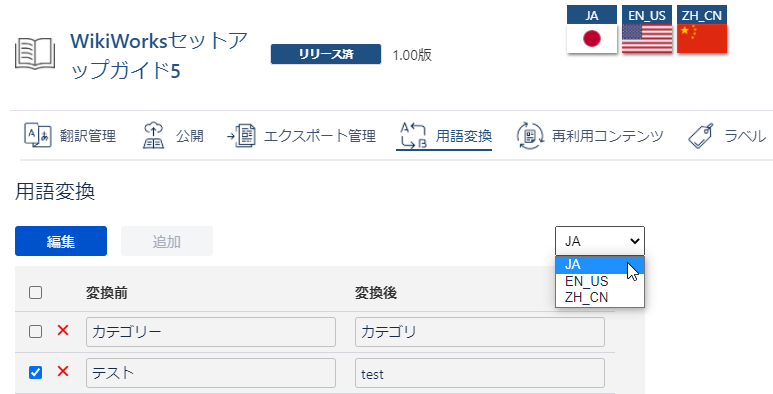
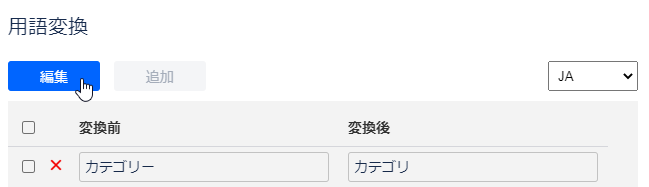
- [編集]ボタンをクリックして用語を登録します。(すでに用語が登録され、チェックが入っている場合は、手順⑤へ)
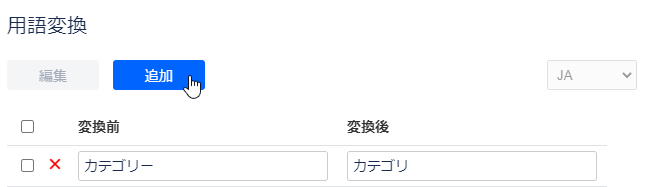
- [追加]ボタンをクリックして、用語を追加します。
- 新しく追加する枠に用語を入力して、[保存]または[実行]ボタンを押します。
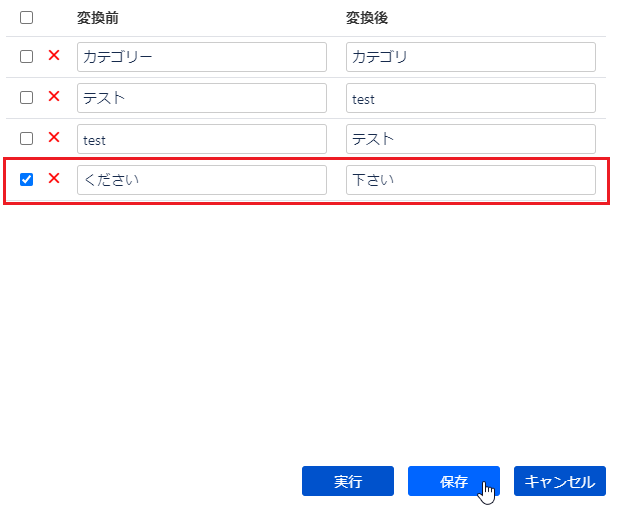
[保存]ボタンを押した場合は、画面右にメッセージが表示され、用語が登録されます。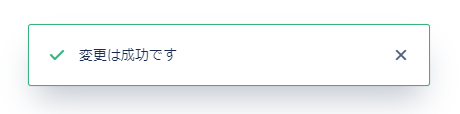
※[実行]ボタンを押した場合は、この時点で用語変換が実行されます。 - 変換する用語にチェックが入っている事を確認して、[実行]ボタンを押します。
※今回は例として、「下さい」を「下さい」に変換します。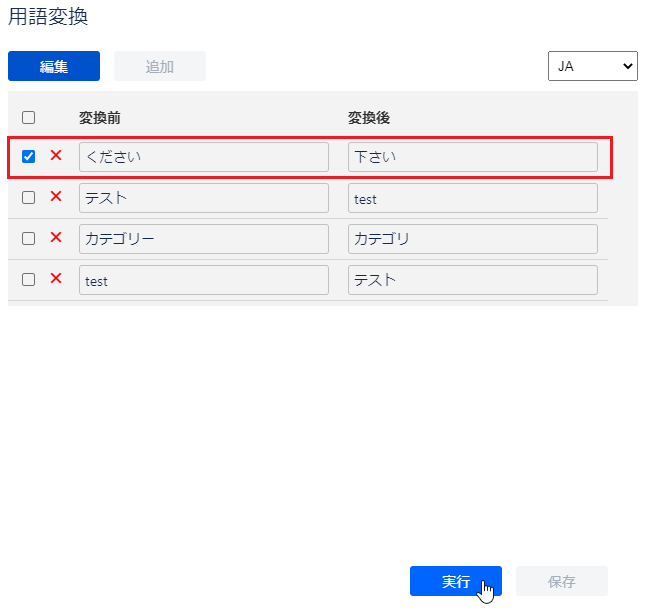
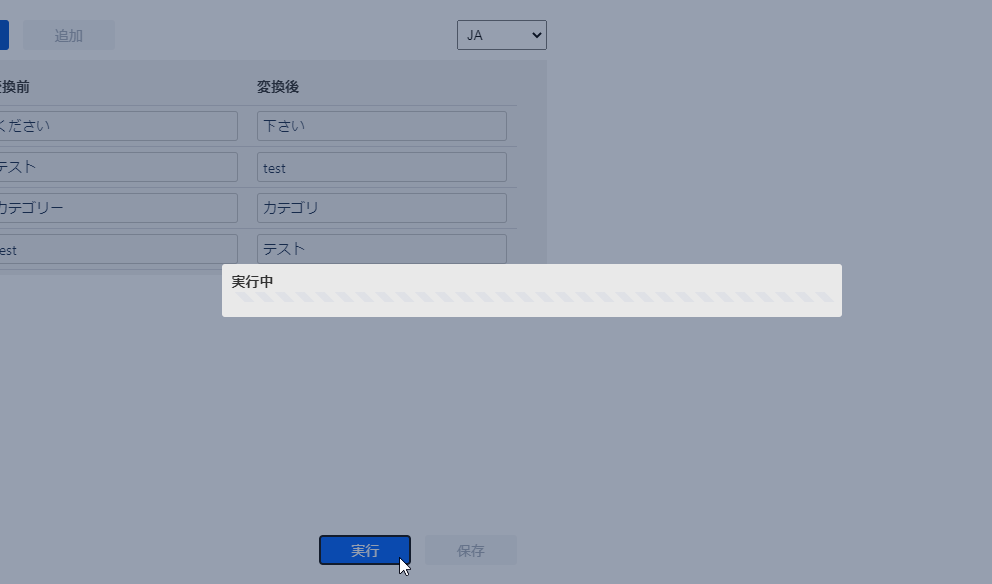
- 実行をクリックすると「実行中」と表示され、ドキュメント内の該当用語を検索します。完了するまでしばらくお待ち下さい。
- 完了すると検索にヒットしたページが表示されます。
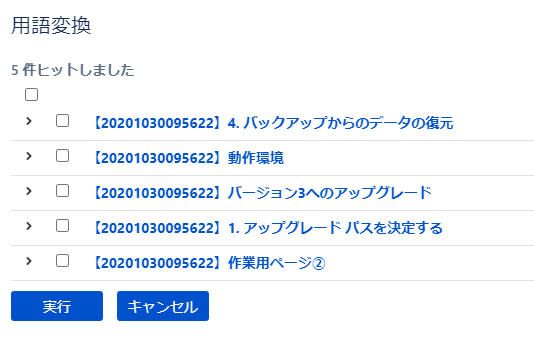
- 検索にヒットしたものを確認する場合には、[
 ]をクリックしツリーを開いて下さい。
変換される文言が緑のマーカーで表示されます。 - 置換するものを選択します。
検索結果すべてを置換する場合には「〇件ヒットしました」の真下にあるチェックボックスにチェックを入れます。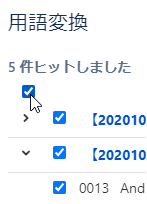
それ以外の場合は任意のチェックボックスにチェックを入れます。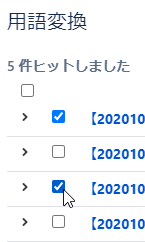
- [実行]ボタンをクリックします。
確認メッセージが表示されますので、問題なければ[はい]ボタンをクリックします。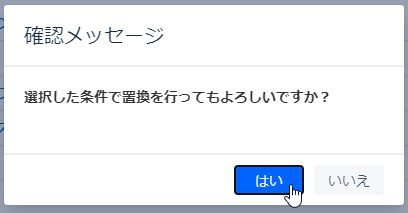
※再度「実行中」の画面が表示されるので完了するまでしばらくお待ち下さい。 - 置換が完了すると下記が表示されます。

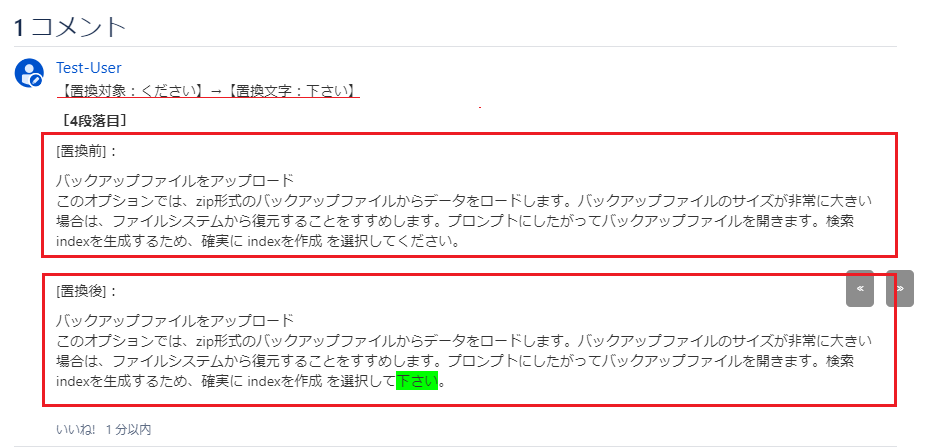
置換したページのコメント欄に「置換前」と「置換後」の結果が表示されます。
置換された文言が緑のマーカーで表示されます。
以上で、用語変換実行時の操作手順が完了となります。